吉林蔬菜面膜機加盟代理 把握美業新機遇
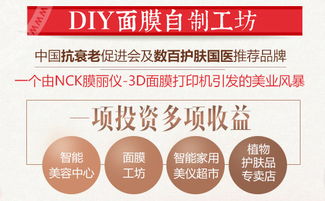
隨著人們對天然護膚的日益青睞,蔬菜面膜機作為一種創新型美容設備,正迅速成為美業市場的熱門產品。吉林作為東北地區的重要省份,其面膜機產業憑借本地資源優勢和技術積累,為加盟代理提供了廣闊的發展平臺。
一、市場前景與產品優勢
蔬菜面膜機利用新鮮蔬菜(如黃瓜、番茄、蘆薈等)現場制作面膜,不僅保留了天然營養成分,還滿足了消費者對綠色、安全護膚的需求。吉林地區優質的農產品資源為面膜機提供了穩定的原料保障,同時設備操作簡便、成本可控,非常適合美容院、養生館及個人創業者使用。
二、加盟代理模式解析
加盟代理吉林蔬菜面膜機,通常分為區域代理和單店加盟兩種形式。區域代理享有特定地區的獨家經營權,可獲得廠家提供的培訓、營銷支持和設備維護服務;單店加盟則側重于本地化運營,適合初創者以小投入試水市場。代理方還可通過線上線下結合的方式拓展客戶,例如與社區店、電商平臺合作,提升產品覆蓋率。
三、代理流程與支持服務
加盟代理流程一般包括咨詢申請、資質審核、簽約培訓、設備采購和市場啟動幾個階段。優質廠家會提供全方位的代辦服務,如協助辦理營業執照、指導營銷策劃、定期技術更新等,確保代理商快速融入市場。吉林本地政策對小微企業扶持力度較大,代理者可充分利用稅收優惠和創業補貼降低運營成本。
四、風險與機遇并存
盡管蔬菜面膜機市場潛力巨大,但代理者也需注意市場競爭加劇、產品同質化等問題。建議在選擇加盟品牌時,重點考察廠家的研發能力、售后體系及品牌口碑,并通過差異化服務(如定制面膜配方、會員管理)提升競爭力。同時,結合吉林的旅游與健康產業資源,代理者可開發特色體驗項目,進一步挖掘商機。
吉林蔬菜面膜機加盟代理是一項低門檻、高潛力的創業選擇。只要把握市場趨勢,依托廠家支持,并注重本地化創新,代理者必能在美業賽道上贏得先機。
如若轉載,請注明出處:http://www.pengzhangjie365.cn/product/27.html
更新時間:2026-08-10 15:04:47